We’re sorry, but this page
is currently only available in Thai language.
TIP: หากคุณได้อ่านวิธีการใช้
Offline
Canvas แล้ว
เนื้อหาจะคล้ายกัน
เนื้อหาที่มี
Highlight จะเป็นส่วนที่ไม่เหมือนกัน
คู่มือการใช้งาน
·
เรียกโปรแกรม Global Classroom Teacher
·
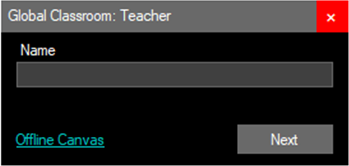
เมื่อเปิดขึ้นมาโปรแกรมจะแสดง Dialog box ดังภาพ
·
ให้ใส่ชื่อผู้ใช้ (Name) ลงในช่องที่กำหนด จากนั้นกดปุ่ม Next
โดยชื่อผู้ใช้ จะใช้ชื่ออะไรก็ได้ แต่ห้ามซ้ำกับคนอื่นที่อยู่ในห้องเรียนเดียวกัน
แต่หากคุณไม่มีอินเทอร์เน็ตหรือต้องการใช้งานในโหมดจดบันทึก (Active Board) ให้คลิกที่ Offline Canvas
·
โปรแกรมจะขึ้นให้ใส่หัวข้อการเรียน(Subject)
โดย Subject จะเป็นตัวเชื่อมกลุ่มผู้เรียนและผู้สอนที่มี Subject เดียวกัน ซึ่งในหนึ่ง Subject
จะมีผู้สอนได้แค่ ๑ คน ให้ทำการใส่หัวข้อการเรียน ลงในช่องที่กำหนด แล้วกด Next อีกครั้งโปรแกรมก็จะพร้อมเริ่มใช้งานได้ทันที
ในแถบเครื่องมือทั้งโปรแกรมฝั่งผู้สอนและผู้เรียนจะมีเครื่องมือหลายชนิดให้เลือกใช้ดังภาพ

โดยเราสามารถใช้งานปุ่มต่างๆในแถบเครื่องมือได้ดังนี้
·
 เป็นปุ่มควบคุมหลัก เราสามารถคลิ๊กที่ปุ่มนี้ค้างไว้ เพื่อลากแถบเครื่องมือไปไว้ที่จุดต่างๆบนหน้าจอ เพื่อไม่ให้แถบเครื่องมือนี้ บดบังการใช้งานหน้าจอ นอกจากนี้ เรายังสามารถคลิ๊กขวาที่ปุ่มนี้ เพื่อซ่อนปุ่มอื่นๆให้เหลือเพียงปุ่มนี้ปุ่มเดียว เพื่อลดการบดบังหน้าจอได้อีกด้วย
·
 ปุ่มเลือก Mouse mode เมื่ออยู่ในโหมดนี้ ฟังก์ชันการวาดภาพต่างๆจะไม่ทำงาน เราจะสามารถใช้งานเมาส์กับโปรแกรมอื่นๆได้ตามปกติ
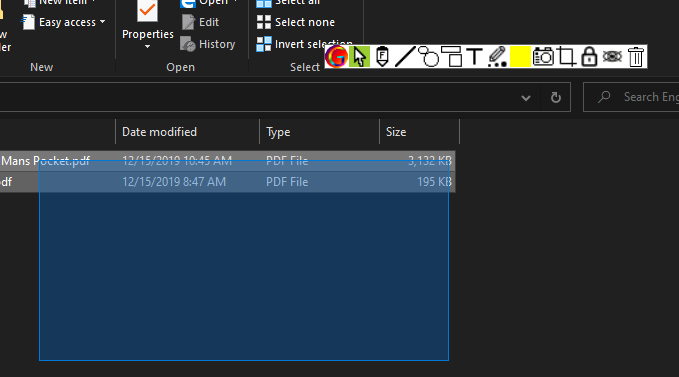
§ ผู้สอนสามารถเข้าสู่เมนูได้โดยการคลิกขวาที่ปุ่มนี้
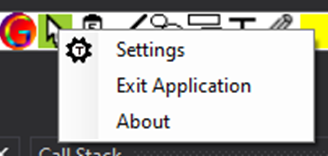
โดยเมนูทั้ง
3
จะไว้สำหรับใช้งานต่างๆดังนี้
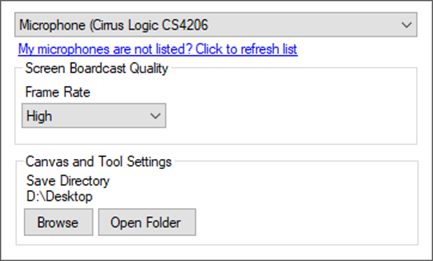
§ Settings ใช้เพื่อเปิดหน้าการตั้งค่า
หน้า Settings ของผู้สอนสามารถเลือกอุปกรณ์บันทึกเสียง
และความเร็วในการส่งภาพได้
ส่วนกรอบด้านล่างจะใช้สำหรับกำหนดตำแหน่ง
Folder สำหรับการจัดเก็บรูปภาพ
ที่ได้จากการสั่งจับภาพหน้าจอทั้ง
2
แบบ
§ Exit
Application ใช้เพื่อออกจากโปรแกรม
§ About
ใช้เพื่อเปิดหน้า
เกี่ยวกับโปรแกรม
·
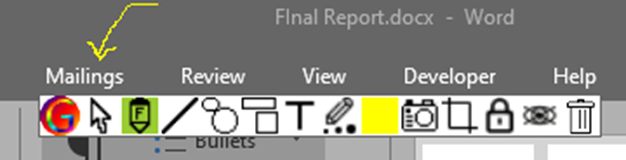
 เครื่องมือเลือกโหมดดินสอ (Freehand) ใช้สำหรับการวาดเส้นได้อย่างอิสระดังภาพตัวอย่าง
·
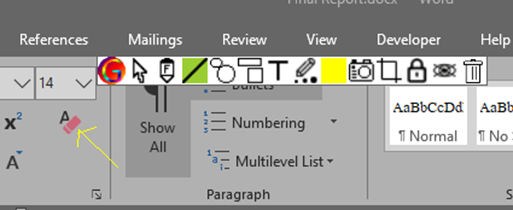
 เครื่องมือเลือกโหมดเส้นตรง (Line) ใช้สำหรับการวาดเส้นตรงต่างๆดังภาพตัวอย่าง
·
 เครื่องมือเลือกโหมดวงกลม/วงรี (Circle /Oval)
ใช้สำหรับการวาดวงกลมหรือวงรี โดยมีเทคนิคการใช้งานเพิ่มเติมดังนี้
เครื่องมือเลือกโหมดวงกลม/วงรี (Circle /Oval)
ใช้สำหรับการวาดวงกลมหรือวงรี โดยมีเทคนิคการใช้งานเพิ่มเติมดังนี้
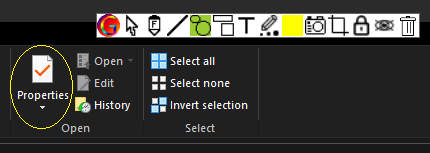
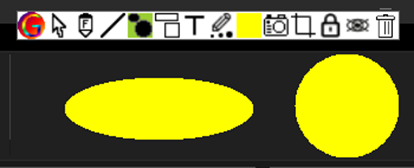
ให้กดปุ่มเมาส์ค้างแล้วลากทแยงมุมจากจุดนึงไปอีกจุดนึงเพื่อสร้างรูปวงรี ดังภาพ
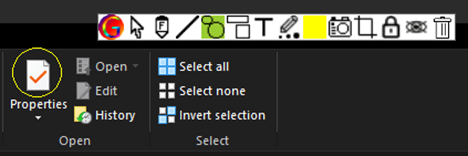
โดยขณะลากเมาส์วาด เราสามารถกด Shift เพื่อกำหนดให้เป็นการวาดวงกลมได้ ดังภาพ
หรือหากต้องการวาดวงรีหรือวงกลมแบบทึบ สามารถทำได้โดยการคลิ๊กเมาส์ปุ่มขวา ตอนเลือกใช้ Tool นี้
แทนที่จะคลิ๊กซ๊ายตามปกติเพื่อวาดแบบโปร่ง
ก็จะวาดออกมาได้เป็นวงทึบดังภาพ
·
 เครื่องมือเลือกโหมดสี่เหลี่ยมผืนผ้า/จัตุรัส (Rectangle/Square) ใช้สำหรับการวาดรูปสี่เหลี่ยม โดยมีเทคนิคการใช้งานเพิ่มเติมดังนี้
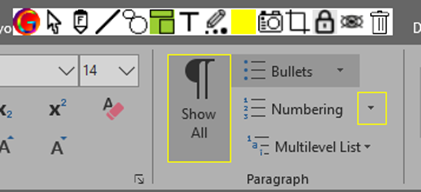
ให้กดปุ่มเมาส์ค้างแล้วลากทแยงมุมจากจุดนึงไปจุดนึงเพื่อสร้างรูปสี่เหลี่ยม ดังภาพ
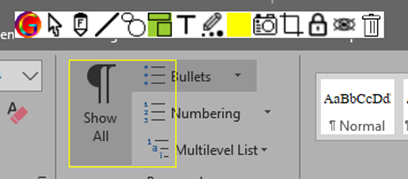
โดยขณะลากเมาส์วาด เราสามารถกด Shift เพื่อกำหนดให้เป็นการวาดรูปสี่เหลี่ยมจัตุรัสได้ ดังภาพ
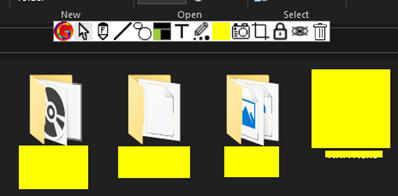
หรือหากต้องการรูปสี่เหลี่ยมแบบทึบ สามารถทำได้โดยการคลิ๊กเมาส์ปุ่มขวา ตอนเลือกใช้ Tool นี้
แทนที่จะคลิ๊กซ๊ายตามปกติเพื่อวาดสี่เหลี่ยมแบบโปร่ง
ก็จะวาดออกมาได้เป็นรูปสี่เหลี่ยมทึบดังภาพ
·
 เครื่องมือเพิ่มข้อความ (Add Text) จะสามารถใช้วาดข้อความลงไปบนจอได้ โดยเมื่อคลิ๊กที่ปุ่มนี้โปรแกรมจะขึ้นกล่องข้อความมาเพื่อให้ใส่ข้อความที่ต้องการดังภาพ
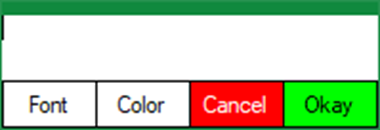
โดยหากต้องการปรับขนาดพื้นที่กล่องข้อความ ให้ใช้เมาส์ลากที่ขอบกล่องข้อความเพื่อทำการย่อหรือขยายได้ตามต้องการ
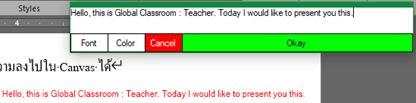
การย่อหรือขยายจะส่งผลต่อการขึ้นบรรทัดใหม่ของข้อความเมื่อวาดลงใน Canvas เช่น
ภาพตอนแรก
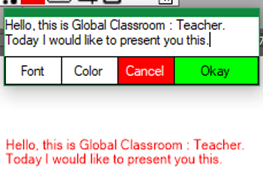
ภาพเมื่อขยายพื้นที่
·
สามารถเปลี่ยนข้อความ เลือกสีและเลือก Font ต่างๆ แล้วใช้เม้าส์ลากบนหน้าจอจุดที่ต้องการวางข้อความ
เพื่อดูตัวอย่างข้อความ
(Preview)
โดยอย่าเพิ่งคลิกซ้ายจนกว่าจะพอใจ
·
คลิก Okay
เพื่อปิดหน้าต่าง
Add Text
หากต้องการปิดกล่องข้อความ
·
แล้วคลิกที่หน้าจอในตำแหน่งที่ต้องการเพื่อวางข้อความ
โดยหากหน้าต่าง
Add Text ยังไม่ถูกปิดจะถูกปิดอัตโนมัติ
·
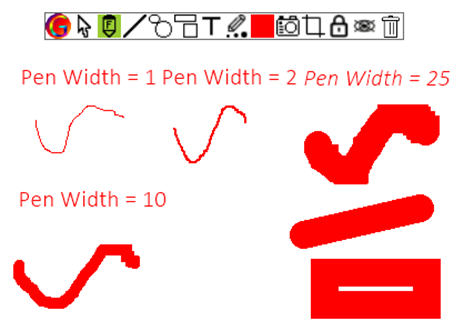
 เครื่องมือตั้งความกว้างของปากกา (Pen width) ใช้สำหรับตั้งค่าความกว้างของปากกาในการวาดรูปต่างๆ เมื่อคลิ๊กที่ปุ่มเครื่องมือนี้ จะปรากฏหน้าต่างใหม่ขึ้นดังภาพ
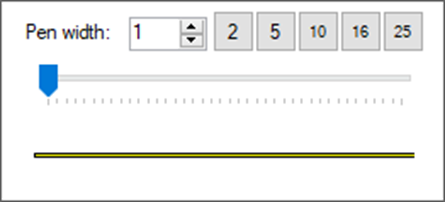
รูปภาพตัวอย่าง ของการตั้งค่าความกว้างของปากกา (Pen width)
·
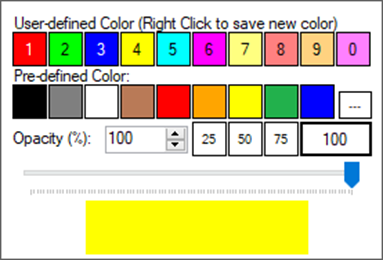
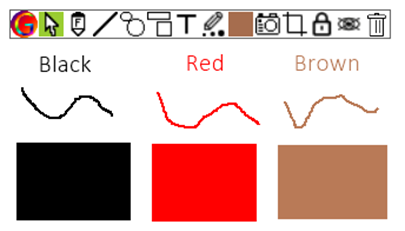
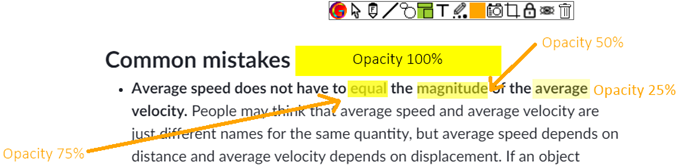
 เตรื่องมือตั้งสีของปากกา (Pen Color) ใช้สำหรับตั้งสีและความโปร่งแสงของปากกา ที่ใช้ทำการวาดรูปต่างๆ เมื่อคลิ๊กที่ปุ่มเครื่องมือนี้ จะปรากฏหน้าต่างใหม่ขึ้นดังภาพ สามารถคลิ๊กที่ช่องต่างๆเพื่อเลือกสี หรือระดับความโปร่งแสงใด้ตามต้องการ
รูปตัวอย่างการเปลี่ยนสี
รูปตัวอย่างการเปลี่ยนความโปร่งแสง (Opacity)
*Credit: https://www.khanacademy.org/science/physics/ap-physics-1/ap-one-dimensional-motion/average-velocity-and-speed/a/review-article-velocity-speed-no-graphs
(ข้อความด้านหลัง)
·
 เครื่องมือจับภาพหน้าจอแบบเต็มจอ
(Full Screenshot) จะใช้จับภาพหน้าจอแบบเต็มทั้งจอ
เช่น
เครื่องมือจับภาพหน้าจอแบบเต็มจอ
(Full Screenshot) จะใช้จับภาพหน้าจอแบบเต็มทั้งจอ
เช่น
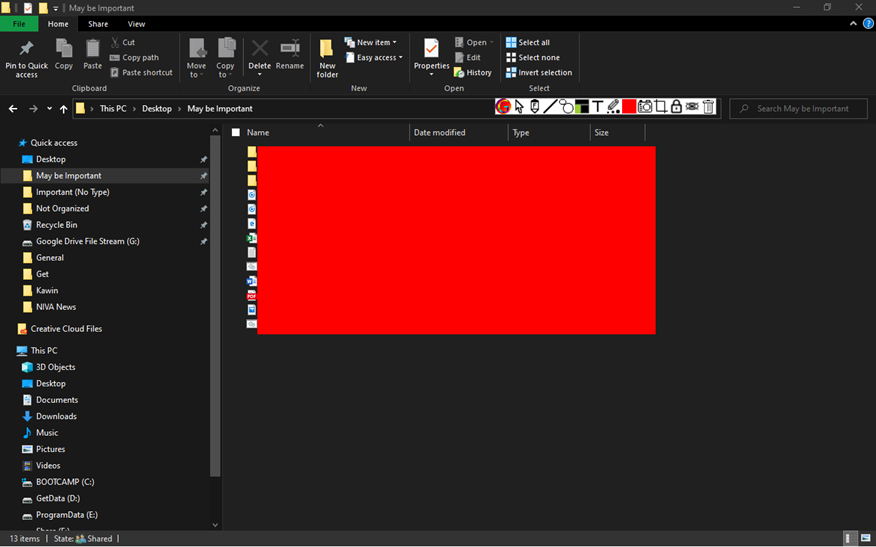
เมื่อกดปุ่มจับภาพหน้าจอ
จะได้ภาพซึ่งไม่ติดรูปตัวแถบเครื่องมือ
ดังภาพ
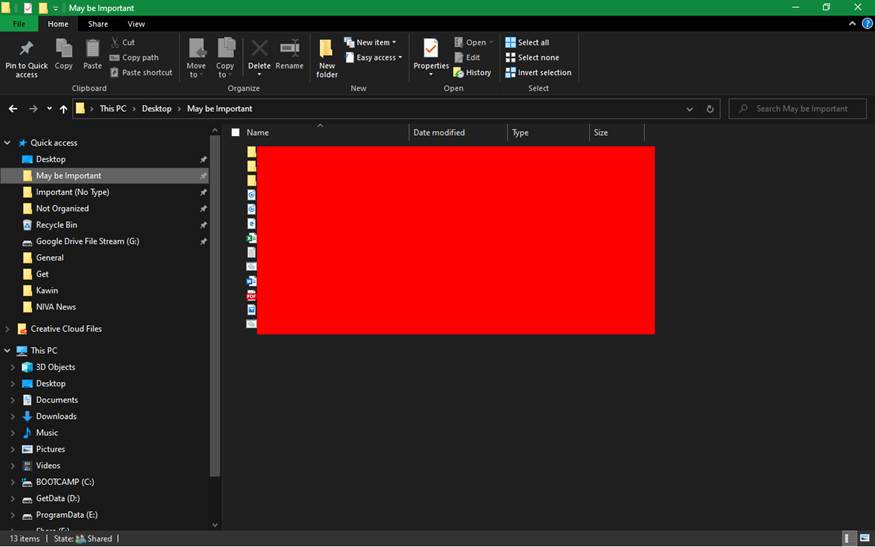
§ โดยเมื่อคลิกซ้ายที่ปุ่มนี้
โปรแกรมจะบันทึกภาพไว้ในคลิปบอร์ด
(Clipboard) สามารถนำไปใส่ในโปรแกรมอื่นด้วยการกดปุ่ม
Ctrl + V ได้ในโปรแกรมที่รองรับ
§ หรือเมื่อคลิกขวาที่ปุ่มนี้
โปรแกรมจะบันทึกภาพลงเป็นไฟล์ในดิสก์
โดยจะบันทึกลงใน Folder ที่กำหนดไว้ โดยค่าตำแหน่งเริ่มต้นจะเก็บไว้ที่
Desktop แต่ผู้ใช้สามารถเปลี่ยนตำแหน่ง
Folder ที่จัดเก็บได้ในเมนูการตั้งค่า
(หากอยู่ในโหมด
Offline Canvas จะไม่สามารถตั้งได้
ให้ทำการตั้งค่าไว้ขณะใช้งานในโหมดปกติ)
·
 เครื่องมือโหมดจับภาพหน้าจอบางส่วน
(Cropped Screenshot) ใช้จับภาพหน้าจอเฉพาะในพื้นที่ที่ต้องการ
เครื่องมือโหมดจับภาพหน้าจอบางส่วน
(Cropped Screenshot) ใช้จับภาพหน้าจอเฉพาะในพื้นที่ที่ต้องการ
วิธีใช้งาน
ให้คลิ๊กซ้ายหรือขวาที่ปุ่มนี้เพื่อเข้าโหมด
แล้วคลิ๊กลากเมาส์เพื่อเลือกพื้นที่ที่ต้องการจับภาพหน้าจอ(กรอบสีแดงในภาพ)
ดังภาพตัวอย่าง
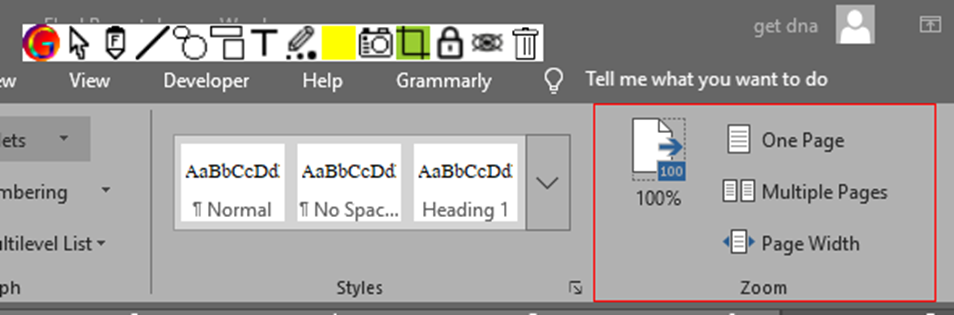
เมื่อปล่อยเมาส์จะได้ภาพที่เลือกตัดออกมา ดังภาพตัวอย่างนี้
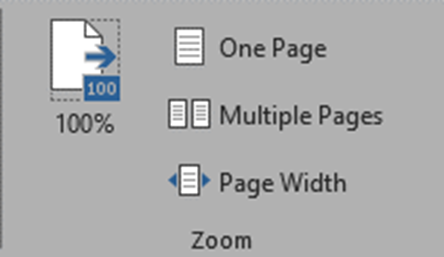
§ โดยหากคลิกซ้ายที่เครื่องมือตอนเลือกโหมด
จะเป็นการจับภาพเพื่อบันทึกไว้ในคลิปบอร์ด
(Clipboard) สามารถนำไปใส่ในโปรแกรมอื่นด้วยการกดปุ่ม
Ctrl + V ได้ในโปรแกรมที่รองรับ
§ หรือหากคลิกขวาที่เครื่องมือตอนเลือกโหมด
จะเป็นการจับภาพเพื่อบันทึกลงเป็นไฟล์ในดิสก์
โดยจะบันทึกลงใน Folder ที่กำหนดไว้ เช่นเดียวกับโหมดจับภาพหน้าจอแบบเต็มจอ
·
 เครื่องมือล็อกหน้าจอ (Freeze) สำหรับใช้ภาพล็อกภาพหน้าจอด้านหลังไม่ให้เปลี่ยนแปลง มักใช้ในกรณีที่ภาพด้านหลังมีการเปลี่ยนแปลงอยู่เสมอ ทำให้เราวาดรูป หรืออธิบายได้ไม่สะดวก ก็สามารถใช้ปุ่มเครื่องมือนี้เพื่อกดล็อกภาพหน้าจอได้ดังรูปตัวอย่าง
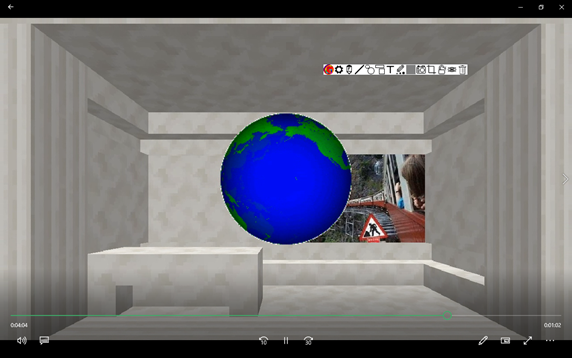
ภาพพื้นหน้าจอนี้จะไม่เปลี่ยนแปลง จนกว่าจะกดปุ่มล็อกหน้าจออีกครั้ง เพื่อปลดล็อกหน้าจอ ภาพพื้นหน้าจอจึงจะกลับเป็นภาพจริงขณะปัจจุบัน ตามปกติ
·
 เครื่องมือซ่อนการวาด
(Hide Ink) จะซ่อนการวาดทั้งหมดไว้ชั่วคราว
เพื่อให้เห็นหน้าจอปกติที่ไม่มีการวาดใดๆ
โดยสามารถสิ่งที่วาดกลับขึ้นมาได้โดยการกดปุ่มเครื่องมืออีกครั้ง
หรือโดยการวาดเพิ่มเติมลงไปบนหน้าจอ
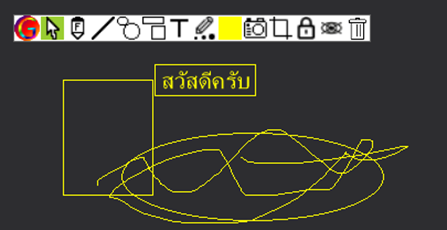
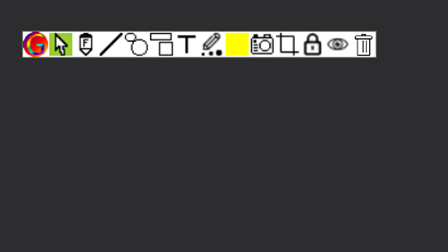
เครื่องมือซ่อนการวาด
(Hide Ink) จะซ่อนการวาดทั้งหมดไว้ชั่วคราว
เพื่อให้เห็นหน้าจอปกติที่ไม่มีการวาดใดๆ
โดยสามารถสิ่งที่วาดกลับขึ้นมาได้โดยการกดปุ่มเครื่องมืออีกครั้ง
หรือโดยการวาดเพิ่มเติมลงไปบนหน้าจอ
ก่อนการซ่อนการวาด
หลังการซ่อนการวาด
·
 เครื่องมือลบการวาด
(Clear) จะลบสิ่งที่วาดทั้งหมดออกจากหน้าจอ
โดยกรณีที่เราต้องการลบเฉพาะการวาดที่ทำไปล่าสุด
ไม่ได้ต้องการลบทั้งหมด
เราสามารถทำได้โดยการใช้
Shortcuts Key โดยการกด Ctrl + Z ที่ keyboard เพื่อเป็นการยกเลิกเฉพาะการกระทำล่าสุด (Undo) ได้
เครื่องมือลบการวาด
(Clear) จะลบสิ่งที่วาดทั้งหมดออกจากหน้าจอ
โดยกรณีที่เราต้องการลบเฉพาะการวาดที่ทำไปล่าสุด
ไม่ได้ต้องการลบทั้งหมด
เราสามารถทำได้โดยการใช้
Shortcuts Key โดยการกด Ctrl + Z ที่ keyboard เพื่อเป็นการยกเลิกเฉพาะการกระทำล่าสุด (Undo) ได้
·
 ปุ่มเครื่องมือเผยแพร่ภาพหน้าจอ
(Screen
Broadcast) จะใช้เพิ่อเปิด/ปิดระบบการส่งภาพหน้าจอไปให้ผู้เรียนทุกคน
ที่อยู่ใน Subject เดียวกัน
ใช้งานโดยการกดเพื่อเปิด/ปิดการทำงานสลับไปมา
ปุ่มเครื่องมือเผยแพร่ภาพหน้าจอ
(Screen
Broadcast) จะใช้เพิ่อเปิด/ปิดระบบการส่งภาพหน้าจอไปให้ผู้เรียนทุกคน
ที่อยู่ใน Subject เดียวกัน
ใช้งานโดยการกดเพื่อเปิด/ปิดการทำงานสลับไปมา
·
 ปุ่มเครื่องมือไมโครโฟน
(Microphone)
จะใช้เพื่อเปิด/ปิดระบบการบันทึกเสียง
ส่งไปให้ผู้เรียนทุกคน
ที่อยู่ใน Subject เดียวกัน
ใช้งานโดยการกดเพื่อเปิด/ปิดการทำงานสลับไปมา
ปุ่มเครื่องมือไมโครโฟน
(Microphone)
จะใช้เพื่อเปิด/ปิดระบบการบันทึกเสียง
ส่งไปให้ผู้เรียนทุกคน
ที่อยู่ใน Subject เดียวกัน
ใช้งานโดยการกดเพื่อเปิด/ปิดการทำงานสลับไปมา
·
 ปุ่มเครื่องมือรายชื่อผู้เรียน
(Student
List) จะแสดงรายชื่อผู้เรียนที่กำลัง
online อยู่ในขณะนั้น
จะอัพเดททุก
ๆ 5 วินาที
แต่หากผู้เรียนออกจากโปรแกรม
จะใช้เวลา 30-60
วินาที
เพื่อเช็คให้แน่ใจว่าออกจากระบบแล้ว
ไม่ใช่เป็นเพียงปัญหาด้านการเชื่อมต่อชั่วคราว
โดยหากมีจุดสีแดงที่ปุ่มนี้
แสดงว่ามีผู้เรียนส่งข้อความเข้ามา
โดยจะมีแถบสีแดงบนรายชื่อผู้ที่ส่งข้อความเข้ามา
ผู้สอนสามารถเปิดดูคำถามที่ผู้เรียนส่งมาได้โดยการคลิกที่แถบรายชื่อสีแดงนั้น
ปุ่มเครื่องมือรายชื่อผู้เรียน
(Student
List) จะแสดงรายชื่อผู้เรียนที่กำลัง
online อยู่ในขณะนั้น
จะอัพเดททุก
ๆ 5 วินาที
แต่หากผู้เรียนออกจากโปรแกรม
จะใช้เวลา 30-60
วินาที
เพื่อเช็คให้แน่ใจว่าออกจากระบบแล้ว
ไม่ใช่เป็นเพียงปัญหาด้านการเชื่อมต่อชั่วคราว
โดยหากมีจุดสีแดงที่ปุ่มนี้
แสดงว่ามีผู้เรียนส่งข้อความเข้ามา
โดยจะมีแถบสีแดงบนรายชื่อผู้ที่ส่งข้อความเข้ามา
ผู้สอนสามารถเปิดดูคำถามที่ผู้เรียนส่งมาได้โดยการคลิกที่แถบรายชื่อสีแดงนั้น